
Appearance
Data Siswa
Menu Data Siswa adalah pusat pengelolaan biodata peserta didik di sekolah, status keaktifan, penempatan kelas, serta penerbitan kartu identitas pelajar digital.
Tampilan Halaman Data Siswa
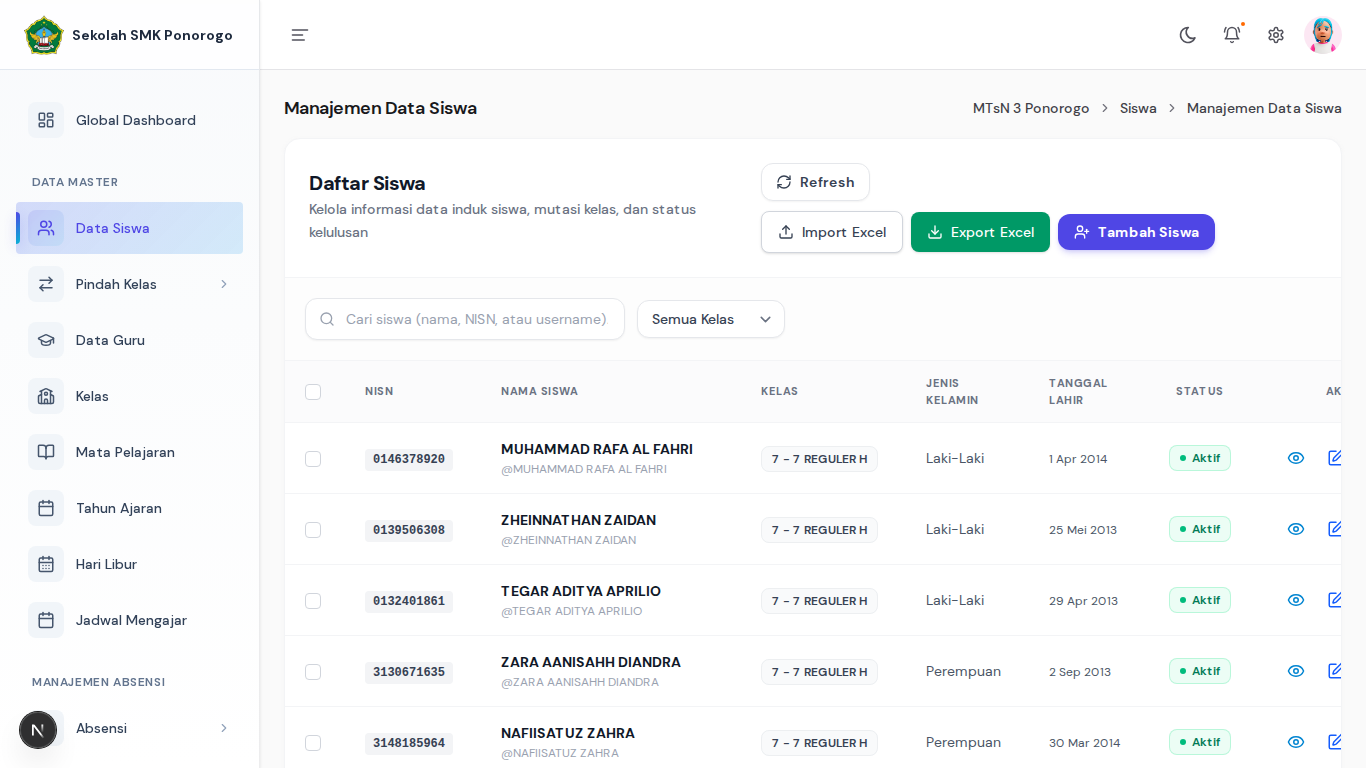
1. Pencarian & Filter Data Siswa
- Pencarian Cerdas: Masukkan Nama Siswa, NISN, atau Username pada kolom pencarian. Hasil pencarian akan langsung tersaring secara realtime.
- Filter Kelas: Pilih kelas tertentu (misal: 7 - 7 REGULER H atau X RPL 1) untuk menampilkan hanya siswa di rombel tersebut.
- Centang Kotak Pilihan (Checkbox): Digunakan untuk memilih beberapa siswa sekaligus guna melakukan aksi massal (seperti ekspor pilihan atau mutasi kelas bersamaan).
2. Alur Menambah Siswa Baru (Manual)
Gunakan cara ini ketika ada siswa baru pindahan atau pendaftaran satuan:
Formulir yang Perlu Diisi:
- Klik tombol
+ Tambah Siswaberwarna biru di pojok kanan atas. - Isi data pokok siswa:
- NISN (Nomor Induk Siswa Nasional) (Wajib): 10 digit nomor resmi Kemendikbud/Kemenag. Wajib unik karena digunakan sebagai identitas akun login dan Virtual Account bank.
- NIS Sekolah (Wajib): Nomor induk lokal sekolah.
- Nama Lengkap Siswa (Wajib): Sesuai ijazah atau akta kelahiran.
- Jenis Kelamin (Wajib): Laki-Laki / Perempuan.
- Tanggal Lahir: Digunakan untuk verifikasi tanggal lahir dan password default awal.
- Kelas / Rombel (Wajib): Tentukan kelas awal siswa (misal: 7 - REGULER H).
- Nomor Telepon / WhatsApp Orang Tua: Nomor aktif untuk pengiriman otomatis notifikasi tagihan SPP dan presensi harian.
- Klik tombol
Simpan Data Siswa.
3. Alur Mengedit & Memperbarui Data Siswa
- Cari siswa pada tabel, lalu klik Ikon Edit (Pensil) di kolom aksi sebelah kanan.
- Perbarui informasi yang diperlukan (misal: perubahan nomor HP orang tua atau pembetulan ejaan nama).
- Klik tombol
Simpan Perubahan.
4. Alur Import Data Siswa Massal via Excel
Fitur ini sangat krusial saat menyambut tahun ajaran baru untuk memasukkan ratusan siswa baru sekaligus dalam sekali proses:
Panduan Mengisi Template Excel:
- Klik tombol
Import Exceldi atas tabel. - Klik tautan Unduh Format Template Siswa (.xlsx).
- Buka file di Excel. Pastikan tidak mengubah susunan nama kolom pada baris pertama:
- Kolom
nisn: Pastikan diformat sebagai Text di Excel agar angka0di depan tidak hilang. - Kolom
nama: Nama lengkap siswa huruf kapital/standar. - Kolom
jenis_kelamin: IsiLuntuk Laki-laki atauPuntuk Perempuan. - Kolom
kode_kelas: Isi kode rombel yang persis dengan nama kelas di sistem (misal: 7A, X-RPL-1). - Kolom
tanggal_lahir: FormatYYYY-MM-DD(contoh:2014-04-01).
- Kolom
- Simpan file, lalu unggah kembali ke modal sistem.
- Klik
Unggah & Proses. Sistem akan membaca dan mengimpor seluruh baris secara otomatis.
5. Alur Export Data Siswa ke Excel
- Tentukan filter terlebih dahulu (misal: pilih Semua Kelas atau kelas tertentu).
- Klik tombol hijau
Export Excel. - File spreadsheet berekstensi
.xlsxakan langsung terunduh ke komputer Anda, memuat rekap seluruh siswa lengkap dengan NISN, nama, kelas, jenis kelamin, dan status keaktifan.