
Appearance
Pindah Kelas & Kenaikan Kelas
Fitur Pindah Kelas digunakan oleh staf Tata Usaha untuk mengelola mutasi rombel siswa dalam satu tingkat, kenaikan kelas massal antar-tingkat di akhir tahun ajaran, serta melacak riwayat historis mutasi siswa.
Tampilan Halaman Pindah Kelas
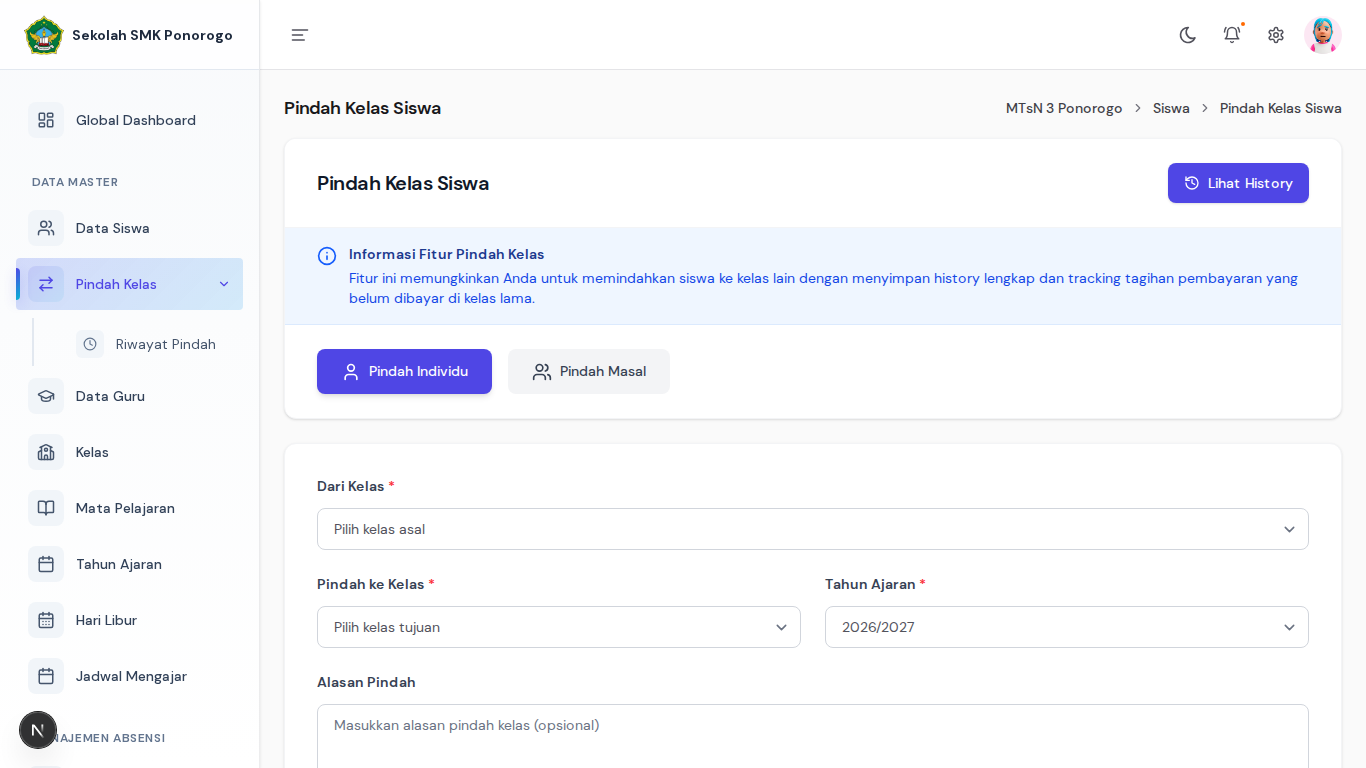
1. Dua Mode Perpindahan Siswa
Aplikasi menyediakan dua skenario pemindahan kelas:
- Pindah Kelas Biasa (Reguler): Memindahkan satu atau beberapa siswa ke rombel lain dalam tingkatan yang sama (contoh: dari Kelas 7A ke Kelas 7B).
- Kenaikan Kelas (Massal / Opsi Acak): Memindahkan seluruh siswa yang lulus tingkat ke kelas tingkat berikutnya di tahun ajaran baru (contoh: seluruh siswa Kelas 7 naik ke Kelas 8).
2. Langkah-Langkah Memindahkan Siswa (Pindah Biasa)
Panduan Operasional:
- Buka menu Data Master Pindah Kelas submenu Proses Pindah.
- Pilih Kelas Asal: Tentukan rombel asal siswa yang akan dipindahkan.
- Tabel akan menampilkan seluruh daftar siswa di kelas tersebut:
- Beri tanda centang pada satu atau beberapa siswa yang akan dipindah.
- Pilih Kelas Tujuan: Tentukan rombel baru bagi siswa terpilih.
- Alasan Pindah Kelas (Opsional): Tuliskan keterangan singkat perpindahan (contoh: Permohonan orang tua / Penyesuaian minat jurusan).
- Klik tombol
Proses Pindah Kelas. - Sistem otomatis memperbarui data rombel siswa, memindahkan absensi ke kelas baru, dan mencatat log perpindahan.
3. Melihat Riwayat Perpindahan Siswa
Untuk kebutuhan audit dan buku induk:
- Buka submenu Riwayat Pindah (
/manage/students/class-transfer/history). - Anda dapat melihat:
- Nama Lengkap & NISN Siswa.
- Kelas Lama Kelas Baru.
- Tanggal dan Jam Perpindahan.
- Petugas TU / Admin yang memproses.
- Keterangan alasan perpindahan.
- Anda dapat mencetak atau mengekspor riwayat mutasi ini ke format Excel.