
Appearance
Pengaturan Umum Sistem (Settings)
Menu Pengaturan Aplikasi adalah pusat kendali konfigurasi operasional, format percetakan dokumen keuangan, serta identitas visual lembaga sekolah di Super Schools.
Halaman ini dapat diakses oleh Administrator melalui menu Pengaturan Aplikasi pada sidebar.
Tampilan Halaman Pengaturan Utama
Di halaman utama Pengaturan, sistem menampilkan modul konfigurasi dalam bentuk kartu interaktif:
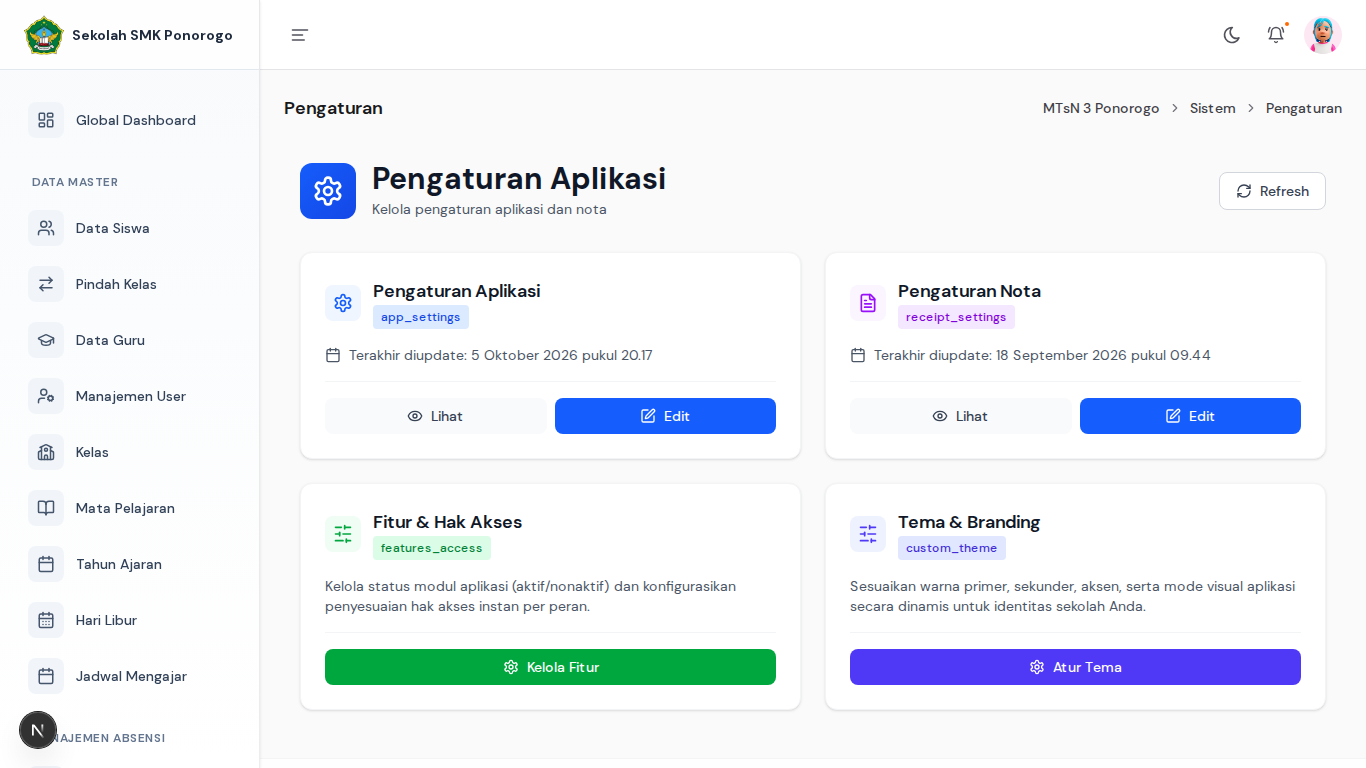
1. Modul Pengaturan Aplikasi (app_settings)
Modul ini digunakan untuk mengatur profil legal, identitas sekolah, informasi kontak, aturan presensi, dan kategori kepegawaian staf.
Tangkapan Layar Formulir Pengaturan Aplikasi:
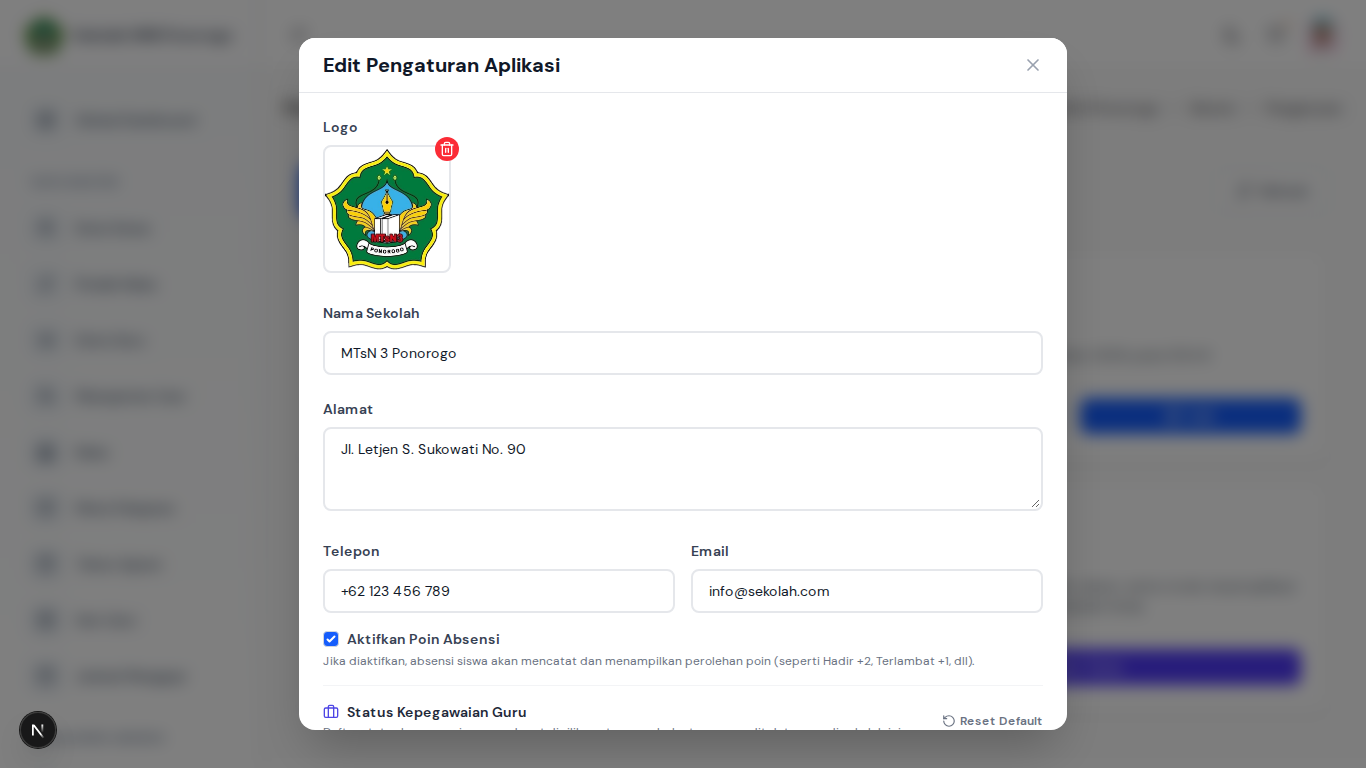
Rincian Bidang & Fungsinya:
Logo Sekolah:
- Fungsi: Mengunggah gambar logo resmi sekolah (format PNG transparan atau JPG, ukuran maksimal 2 MB).
- Penempatan: Logo ini otomatis muncul pada header portal, kop surat resmi, kartu pelajar digital, dan kop laporan akademik.
- Ikon Hapus (Tong Sampah): Digunakan untuk menghapus logo yang sudah ada jika ingin mengganti logo baru.
Nama Sekolah:
- Fungsi: Nama resmi lembaga sekolah (contoh:
MTsN 3 Ponorogo). - Pengaruh: Ditampilkan pada judul aplikasi, kop rapor, dan identitas pengirim pesan/tagihan.
- Fungsi: Nama resmi lembaga sekolah (contoh:
Alamat Lengkap:
- Fungsi: Alamat domisili fisik sekolah beserta nama jalan, nomor, kelurahan/desa, dan kecamatan.
- Pengaruh: Dicantumkan pada kop seluruh surat dan dokumen yang diterbitkan sistem.
Telepon:
- Fungsi: Nomor telepon resmi tata usaha atau kantor sekolah (contoh:
+62 123 456 789). - Pengaruh: Muncul sebagai kontak darurat dan bantuan di portal siswa dan wali murid.
- Fungsi: Nomor telepon resmi tata usaha atau kantor sekolah (contoh:
Email:
- Fungsi: Alamat email resmi sekolah (contoh:
info@sekolah.com). - Pengaruh: Digunakan sebagai identitas kontak resmi dan tujuan balasan surel otomatis.
- Fungsi: Alamat email resmi sekolah (contoh:
Aktifkan Poin Absensi (Centang/Checkbox):
- Fungsi: Mengaktifkan sistem kalkulasi poin otomatis pada presensi siswa.
- Cara Kerja: Jika dicentang, setiap kali siswa melakukan absensi (baik melalui mesin RFID atau input guru), sistem secara otomatis mengakumulasikan skor kedisiplinan (misal: Hadir tepat waktu = +2 poin, Terlambat = +1 poin, Alpha = 0 poin). Poin ini dapat digunakan sekolah untuk penilaian kedisiplinan dan penghargaan siswa teladan.
Status Kepegawaian Guru:
- Fungsi: Mengatur kategori ikatan kerja guru dan tenaga kependidikan di sekolah (seperti: PNS, PPPK, Guru Tetap Yayasan, GTT, Honorer).
- Tombol Reset Default: Mengembalikan daftar kategori ke konfigurasi standar kementerian.
Alur Mengubah Pengaturan Aplikasi:
- Pada kartu Pengaturan Aplikasi, klik tombol Edit.
- Jendela modal formulir akan terbuka. Sesuaikan informasi yang diperlukan.
- Klik tombol Simpan Pengaturan di bagian bawah jendela modal.
2. Modul Pengaturan Nota (receipt_settings)
Modul ini bertanggung jawab mengatur tata letak, kop dokumen, format teks, dan ukuran kertas untuk seluruh bukti pembayaran kasir, kuitansi SPP, dan struk belanja kantin sekolah.
Tangkapan Layar Formulir Pengaturan Nota:
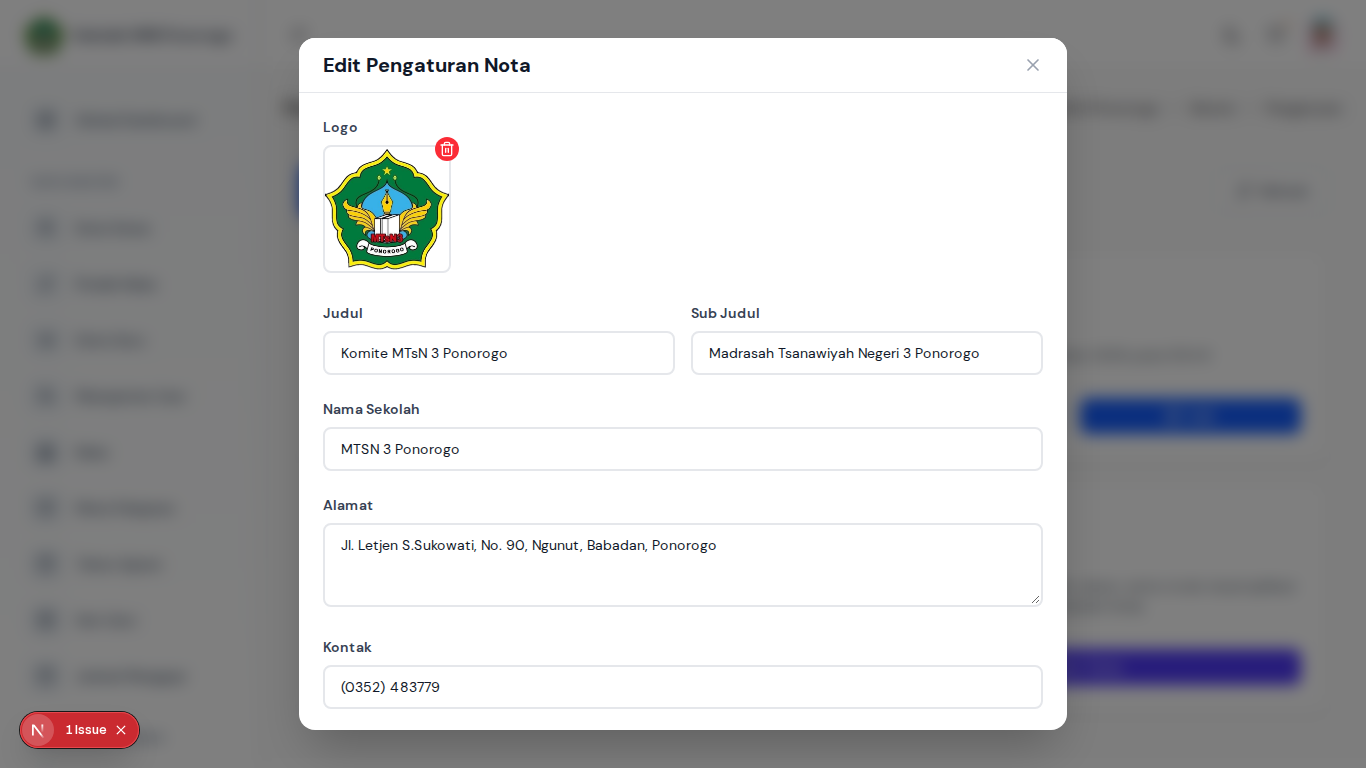
Rincian Bidang & Fungsinya:
Logo Nota:
- Fungsi: Mengunggah logo instansi atau lambang komite sekolah yang dicetak di atas kuitansi bukti pembayaran.
Judul Nota:
- Fungsi: Baris judul teratas pada kop bukti pembayaran (contoh:
Komite MTsN 3 PonorogoatauLoket Pembayaran SPP).
- Fungsi: Baris judul teratas pada kop bukti pembayaran (contoh:
Sub Judul:
- Fungsi: Keterangan pelengkap di bawah judul utama (contoh:
Madrasah Tsanawiyah Negeri 3 Ponorogo).
- Fungsi: Keterangan pelengkap di bawah judul utama (contoh:
Nama Sekolah:
- Fungsi: Nama sekolah yang dicetak di bagian badan kuitansi resmi.
Alamat:
- Fungsi: Alamat lengkap lokasi loket kasir atau tata usaha yang tercetak pada kop kuitansi.
Kontak:
- Fungsi: Nomor telepon/WhatsApp loket kasir sekolah (contoh:
(0352) 483779) agar wali murid dapat menghubungi bendahara jika ada kekeliruan pencatatan tagihan.
- Fungsi: Nomor telepon/WhatsApp loket kasir sekolah (contoh:
Catatan Kaki (Footer Note):
- Fungsi: Teks pesan himbauan di bagian terbawah struk kuitansi (contoh: "Simpan tanda terima ini sebagai bukti pembayaran yang sah. Terima kasih atas kerja sama Anda.").
Format Tanda Tangan Penyetor & Penerima:
- Penyetor (Kiri): Label nama penandatangan sebelah kiri (default: Penyetor / Wali Murid).
- Penerima (Kanan): Label nama penandatangan sebelah kanan (default: Penerima / Bendahara Sekolah).
Opsi Tampilan Tambahan:
- Tampilkan Status Lunas: Mencetak stempel tulisan status LUNAS secara otomatis pada struk jika pembayaran sudah tuntas.
- Tampilkan Tabel Riwayat Angsuran: Menampilkan riwayat cicilan sebelumnya jika tagihan dibayar secara bertahap.
Ukuran Kertas Cetak:
- Ukuran Kertas Pembayaran SPP: Pilihan ukuran kertas lembar kuitansi besar (A4, A5, atau ukuran kasir A8).
- Ukuran Kertas Kasir Kantin: Disesuaikan dengan printer thermal kasir mini (A8 / 58mm & 80mm).
- Ukuran Kertas Top-Up Saldo: Format struk bukti pengisian saldo kartu digital siswa (A8).
Alur Mengubah Pengaturan Nota:
- Pada kartu Pengaturan Nota, klik tombol Edit.
- Sesuaikan kop kuitansi, catatan kaki, serta ukuran kertas printer yang digunakan sekolah Anda.
- Klik tombol Simpan Pengaturan.
3. Modul Tema & Branding Sekolah (custom_theme)
Modul ini memberikan kebebasan bagi Administrator sekolah untuk menyesuaikan tampilan estetika aplikasi agar selaras dengan identitas, warna almamater, atau ciri khas madrasah/sekolah masing-masing.
Tangkapan Layar Modal Tema & Branding:
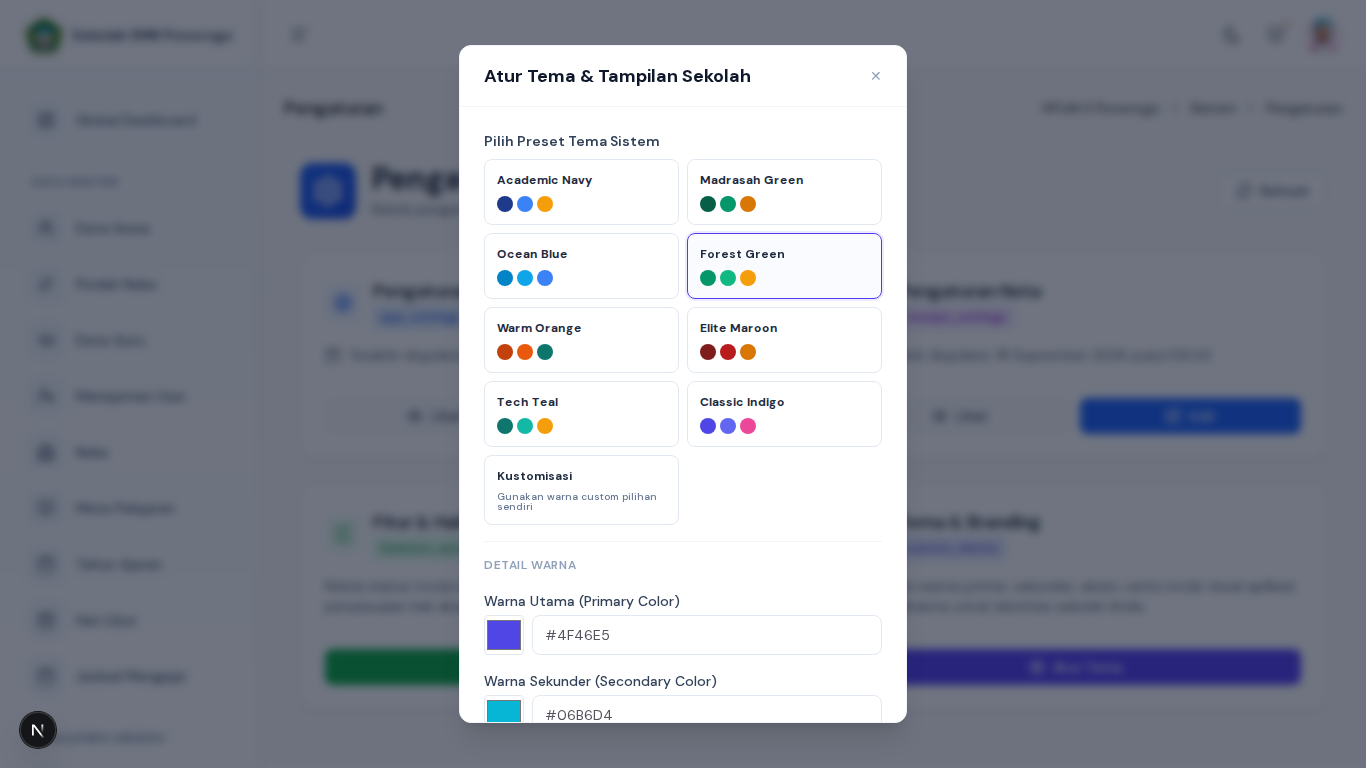
Rincian Pilihan & Fungsinya:
Pilihan Preset Tema Sistem: Sistem menyediakan 8 kombinasi palet warna siap pakai yang dirancang profesional untuk institusi pendidikan:
- Academic Navy: Kombinasi warna biru dongker formal berwibawa, sangat cocok untuk sekolah umum dan SMA/SMK.
- Madrasah Green: Perpaduan hijau botol khas Kementerian Agama dan pesantren, ideal untuk MTs, MA, dan pondok pesantren.
- Ocean Blue: Warna biru muda cerah yang ramah dan segar, sangat cocok untuk jenjang SD dan SMP.
- Forest Green: Warna hijau alami yang memberikan kesan sejuk dan bersahabat.
- Warm Orange: Warna oranye energik dan kreatif, cocok untuk sekolah berbasis kejuruan dan seni.
- Elite Maroon: Warna merah marun elegan untuk institusi bergengsi dan akademi.
- Tech Teal: Warna hijau toska modern bernuansa sains dan teknologi.
- Classic Indigo: Warna nila klasik modern dengan aksen warna yang tajam.
Kustomisasi Mandiri (Custom Color Picker): Jika sekolah memiliki standar warna khusus (HEX Code), admin dapat memilih opsi Kustomisasi:
- Warna Utama (Primary Color): Mengubah warna tombol utama, warna sorotan menu aktif di sidebar, serta latar belakang header.
- Warna Sekunder (Secondary Color): Mengatur warna tombol bantuan, kartu statistik, dan aksen latar belakang lembut.
- Warna Aksen (Accent Color): Mengatur warna status khusus, lencana penting (badges), dan tombol penegas aksi.
Mode Tampilan Visual:
- Mode Terang (Light Mode): Latar belakang putih bersih untuk penggunaan siang hari di ruang kantor yang terang.
- Mode Gelap (Dark Mode): Latar belakang gelap ramah mata untuk kenyamanan penggunaan jangka panjang.
Alur Mengubah Tema Aplikasi:
- Pada kartu Tema & Branding, klik tombol Atur Tema.
- Klik salah satu kotak preset tema yang diinginkan, atau masukkan kode warna HEX kustom sekolah Anda.
- Klik tombol Simpan Tema.
- Halaman aplikasi akan otomatis diperbarui dan seluruh elemen antarmuka akan langsung berganti warna mengikuti tema yang Anda pilih.