
Appearance
Manajemen User (Daftar Pengguna)
Menu Manajemen User digunakan oleh Administrator Utama untuk mengontrol seluruh akun yang memiliki hak akses ke dalam aplikasi Super Schools, termasuk akun Guru, Tenaga Kependidikan, Tata Usaha, Kasir Kantin, hingga Wali Kelas.
Tampilan Antarmuka Manajemen User
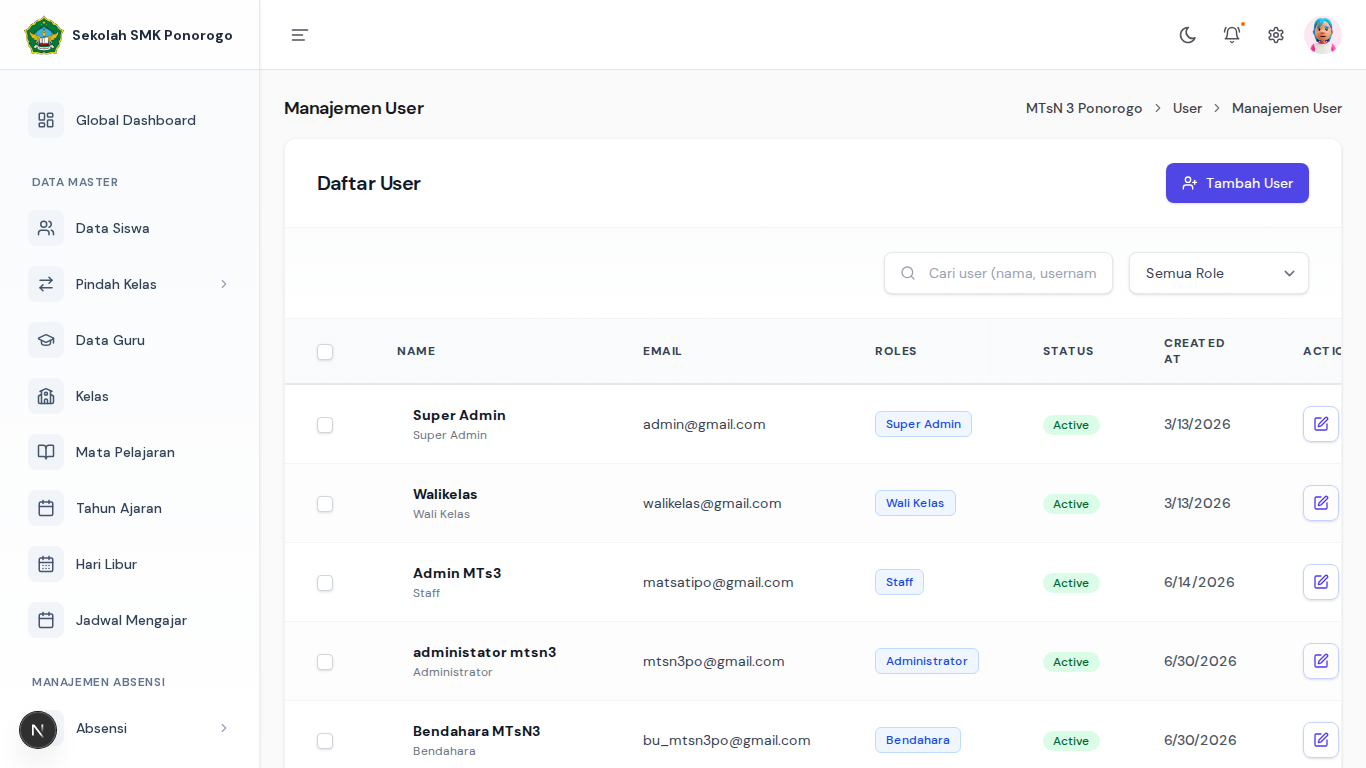
1. Pencarian & Filter Cepat Pengguna
Di atas tabel daftar pengguna, tersedia alat filter untuk menemukan akun secara cepat:
- Kolom Pencarian (
Cari user...): Cari pengguna berdasarkan Nama Lengkap, Alamat Email, atau Username. - Filter Role (
Semua Role): Saring tampilan akun berdasarkan peran tertentu, misalnya hanya menampilkan akun Wali Kelas, Bendahara, atau Super Admin. - Tombol Refresh (
Refresh): Memperbarui data tabel secara realtime dari server jika baru saja ada perubahan.
2. Alur Tambah User Baru
Ikuti langkah-langkah berikut untuk menambahkan pengguna baru secara manual:
Langkah-langkah:
- Klik tombol
+ Tambah Userberwarna ungu di pojok kanan atas tabel. - Modal jendela Tambah User Baru akan muncul. Isi data berikut:
- Nama Lengkap (Wajib): Masukkan nama lengkap pengguna beserta gelar (misal:
Ahmad Fauzi, S.Pd). - Email (Wajib): Masukkan email aktif (misal:
ahmad.fauzi@sekolah.sch.id). Email ini berfungsi sebagai identitas pengiriman notifikasi dan pemulihan akun. - Username (Wajib): ID unik pengguna untuk login ke aplikasi (misal:
ahmadfauzi). Tidak boleh menggunakan spasi. - Password (Wajib): Minimal 8 karakter. Disarankan perpaduan huruf dan angka (misal:
Sekolah2026!). - Konfirmasi Password (Wajib): Ketik ulang password untuk memastikan tidak ada salah ketik.
- Role (Wajib): Pilih salah satu peran dari dropdown (misal: Administrator, Wali Kelas, Staff, Bendahara).
- Nama Lengkap (Wajib): Masukkan nama lengkap pengguna beserta gelar (misal:
- Klik tombol
Buat User. - Sistem akan memvalidasi data. Jika sukses, notifikasi hijau akan muncul dan akun baru langsung masuk ke dalam daftar tabel.
3. Alur Mengedit Data User
Jika staf mengalami perubahan nama, pergantian email, atau promosi peran:
- Cari akun yang ingin diubah pada tabel pengguna.
- Di kolom paling kanan (Aksi), klik tombol Ikon Edit (Pensil).
- Modal jendela Edit User akan terbuka dengan data yang sudah terisi otomatis:
- Anda dapat mengubah Nama Lengkap, Email, atau Role.
- Kolom Password: Pada mode edit, kolom password bersifat opsional. Jika Anda tidak ingin mengganti kata sandi pengguna, biarkan kolom password kosong.
- Klik tombol
Update Useruntuk menyimpan perubahan.
4. Alur Import Massal User via Excel
Jika Anda perlu mendaftarkan puluhan atau ratusan akun guru/staf sekaligus di awal tahun ajaran baru, gunakan fitur Import Excel:
Langkah-langkah Detail:
- Klik tombol
Import Exceldi atas tabel. - Pada modal yang muncul, klik tombol
Unduh Template Excel. - Buka file template hasil unduhan di Microsoft Excel.
- Struktur Kolom:
name: Nama lengkap pengguna.email: Alamat email unik (tidak boleh sama dengan pengguna lain).username: Username unik untuk login.password: Password default awal (minimal 8 karakter).role: Nama role persis sesuai sistem (misal:guru,staff,bendahara).
- Struktur Kolom:
- Simpan file yang telah diisi (format
.xlsxatau.xls, ukuran maksimal 5 MB). - Tarik (drag & drop) file ke area unggah atau klik Pilih File untuk mencari file di komputer Anda.
- Klik tombol
Proses Import. - Sistem akan memproses data dan menampilkan dialog rekapitulasi:
- Jumlah Berhasil: Total akun yang sukses didaftarkan.
- Jumlah Gagal / Duplikat: Jika ada baris dengan email atau username yang sudah terdaftar sebelumnya, sistem akan menandai nomor baris tersebut agar dapat Anda perbaiki.
5. Alur Export Data User ke Excel
Fitur ini berguna untuk membuat laporan arsip data kepegawaian atau rekap akun pengguna:
- (Opsional) Terapkan filter terlebih dahulu jika Anda hanya ingin mengekspor kelompok tertentu (misal: filter Role = Wali Kelas).
- Klik tombol
Export Exceldi atas tabel. - Sistem akan secara otomatis mengompilasi data dan mengunduh file spreadsheet
.xlsxke komputer Anda. - File unduhan memuat informasi: ID Pengguna, Nama Lengkap, Email, Username, Role, Status Akun, dan Tanggal Dibuat.
6. Alur Menonaktifkan / Menghapus Akun
Jika staf atau guru sudah mutasi atau tidak lagi bertugas di sekolah:
- Pada tabel pengguna, centang kotak di samping nama akun yang bersangkutan, atau klik tombol Hapus (Ikon Tempat Sampah) pada baris user.
- Jendela konfirmasi keamanan Hapus User akan muncul:
- Terdapat peringatan dampak penghapusan akun.
- Klik tombol merah
Ya, Hapus User. - Akun tersebut tidak lagi dapat digunakan untuk masuk (login) ke portal sekolah.
Tips Keamanan Akun
Sebaiknya jangan memberikan role Super Admin kepada staf biasa. Berikan role sesuai tugas pokok fungsinya (misal: TU cukup role Staff, guru pengajar role Guru, bendahara role Bendahara) agar hak akses sistem tetap tertib dan aman.